描述
簡介
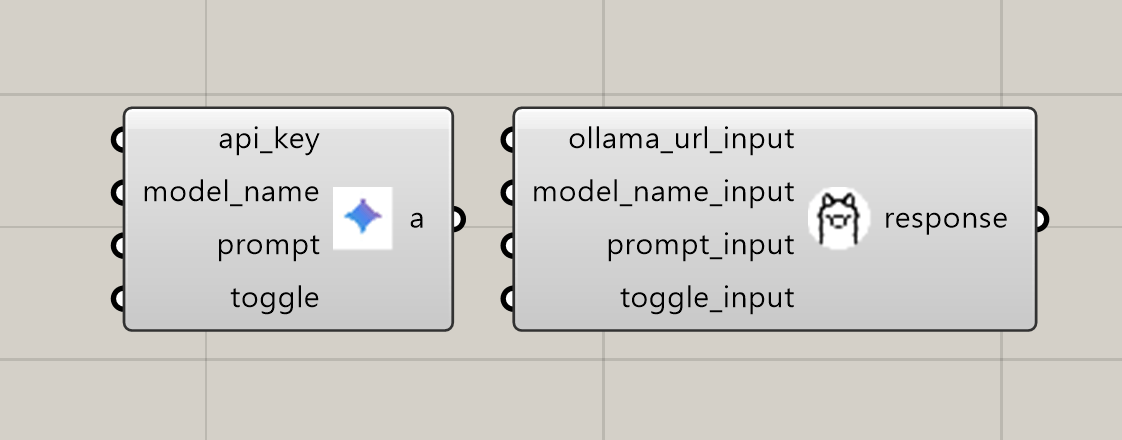
HJPLUS.DESIGN.AI_Connector 是本公司為 Grasshopper 開發的小功能,讓使用者能夠透過 Grasshopper 與 相對應的AI伺服器 進行即時通訊,發送請求並接收 AI 處理後的回應。此工具目的在於嘗試將需要 AI 輔助的建築、設計與工程應用,能夠透過 LLM(大型語言模型)提升設計流程的智慧化與自動化。授權為MIT,歡迎自行取用。
Component List(Ver.250504):
- Ollama Connector
- Gemini Connector
- ComfyUI Connector
- ComfyUI Connector
- ComfyUI Model Loader
- ComfyUI ControlNet Loader
- ComfyUI Sampler Loader
Ollama Connector 使用說明
版本: 0.1
更新日期: 2025/03/26
使用方式
1. 安裝與設定
- 確保已安裝 Grasshopper 並可正常運行。
- 下載並安裝 HJPLUS.DESIGN.AI_Connector.gha
- 在 Grasshopper 內拖曳 Ollama Connector 元件至畫布。
2. 連線至 Ollama 伺服器
- 設定 伺服器 URL(例如
http://localhost:11434/api),若您沒有自己的ollama伺服器,請先建一個。 - 選擇 AI 模型(例如
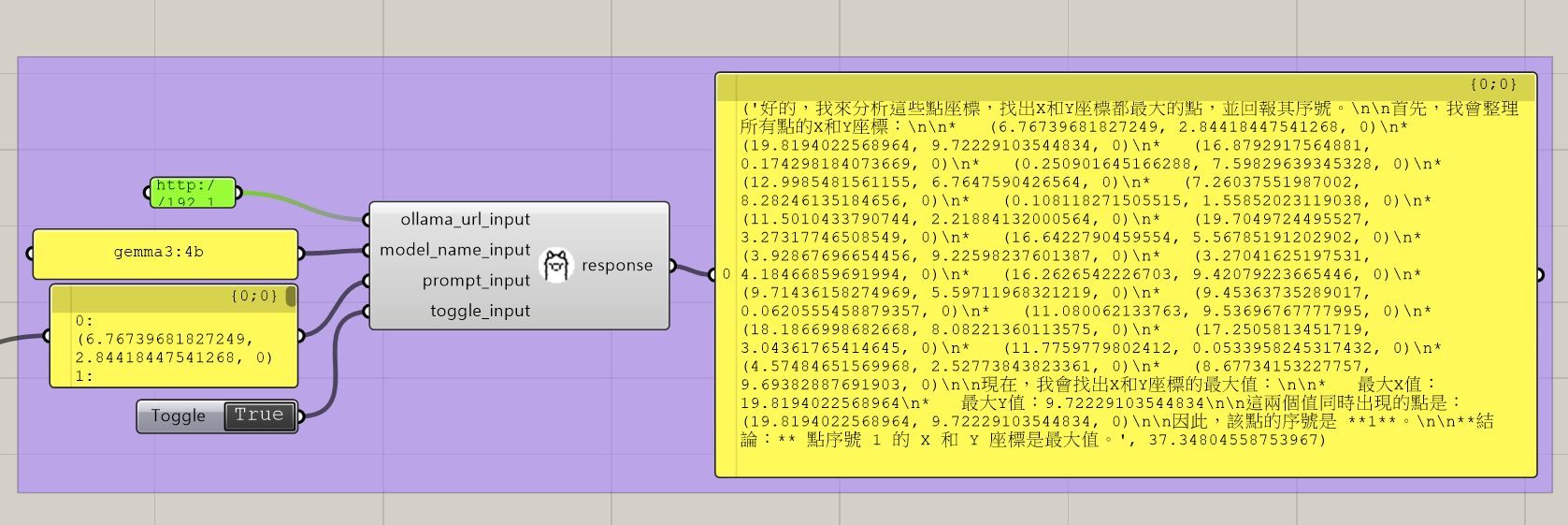
mistral,llama)。 - 定義 輸入Pormpt,如幾何數據、參數、設計條件等,此資料必須為單一資料。
- 點擊運行,即可獲取 AI 分析後的結果。
3. 處理回應
- 可將回應數據傳遞至 Grasshopper 內的其他元件 進一步處理。
- 可視化 AI 產出的結果,如生成的文字描述、優化參數、設計建議等。
使用條件
- 環境要求:需安裝 Rhino 8 以上版本,並啟用 Grasshopper。
- 伺服器需求:需要有可運行的 Ollama 伺服器,可在本機或雲端部署。
- 網路連線:需穩定的網路環境。
Geimini Connector 使用說明
版本: 0.1
更新日期: 25/03/28
使用方式
-
安裝與設定
-
確保已安裝 Rhino 8 以上版本,並啟用 Grasshopper。
-
下載並安裝 HJPLUS.DESIGN.AI_Connector.gha。
-
在 Grasshopper 內拖曳 Geimini Connector 元件至畫布。
-
-
連線至 Geimini 伺服器
-
需要申請 Google API KEY,步驟如下:
-
進入 Google Cloud Console,並創建一個專案。
-
開啟 “Geimini API” 並啟用該 API。
-
在 API & Services 中選擇 Credentials,並生成 API Key。
-
複製 API Key。
-
-
在 Geimini Connector 元件內,您剛才獲得的 API Key輸入到api_key。
-
選擇 AI 模型(例如 gemini-2.0-flash)。
-
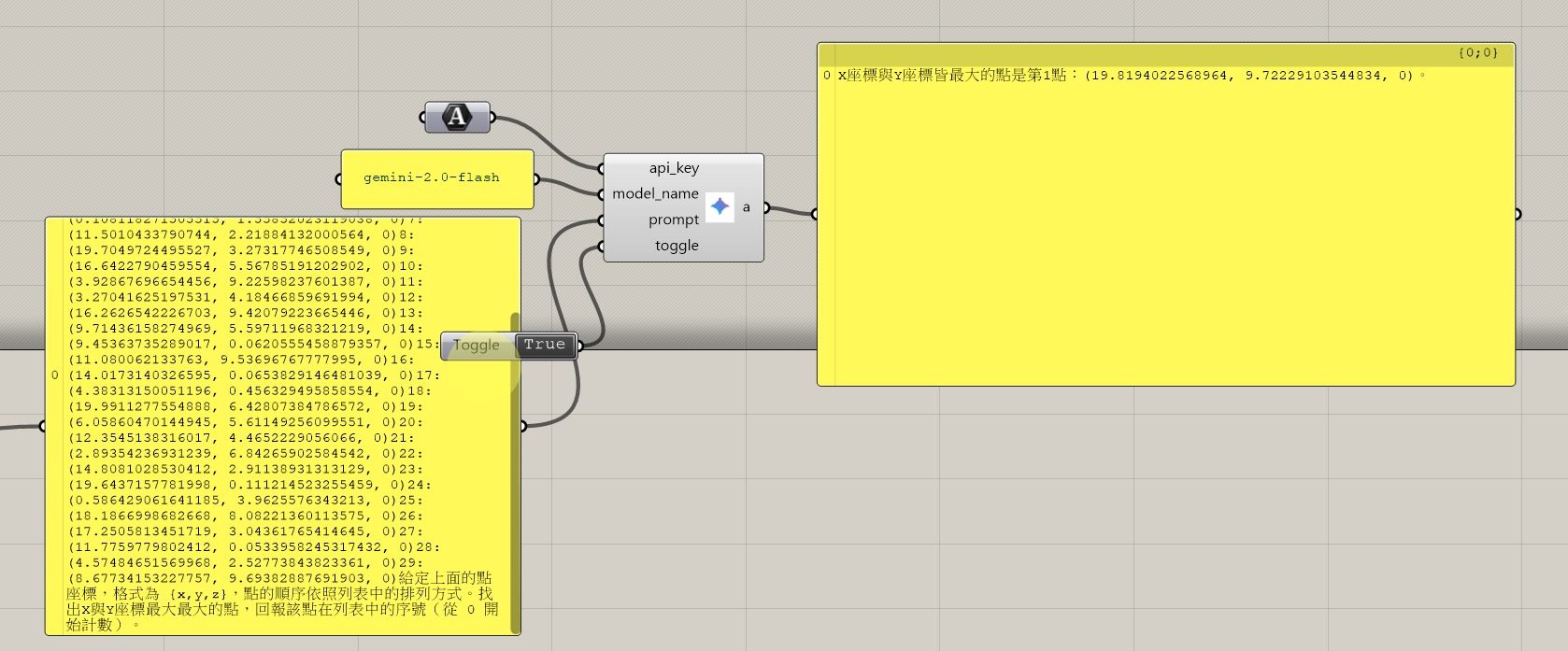
定義輸入 Prompt,如幾何數據、參數、設計條件等,並確保資料格式為單一資料。
-
點擊運行,即可獲取 AI 分析後的結果。
-
-
處理回應
-
可將回應數據傳遞至 Grasshopper 內的其他元件進一步處理。
-
可視化 AI 產出的結果,如生成的文字描述、優化參數、設計建議等。
-
使用條件
-
環境要求:
-
需安裝 Rhino 8 以上版本,並啟用 Grasshopper。
-
-
伺服器需求:
-
需要有Google API KEY。
-
-
網路要求:
-
需穩定的網路環境以確保 API 的正確運行。
-
優勢
-
提升設計智慧化
-
通過 自然與語言與AI 模型溝通,自動提供設計建議和最佳化方案,減少人工決策時間。
-
-
簡單整合至 Grasshopper
-
使用 Grasshopper 元件形式運行,無需額外編碼即可快速與相關的AI伺服器互動。
-
-
支援多種 AI 模型
-
根據不同設計需求,選擇適合的 AI 模型進行分析與建議。
-
-
靈活調整設計流程
-
根據實際需求,靈活調整資料格式、模型及回應處理方式,滿足各種設計需求。
-
-
跨平台支援
-
支援多平台,理論上可在任何運行Rhino8及Grasshopper 的平台上使用,無縫整合。
-
使用DEMO
ComfyUI Connector 使用說明
版本: 0.1
更新日期: 2025/05/02

使用方式
1. 安裝與設定
- 確保已安裝 Grasshopper 並可正常運行。
- 下載並安裝 HJPLUS.DESIGN.AI_Connector.gha
- 在 Grasshopper 內拖曳 ComfyUI Connector 系列元件至畫布。
2. 連線至 ComfyUI 伺服器
- 設定 伺服器 URL(例如
http://localhost:8188),若您沒有自己的ComfyUI伺服器,建議使用Krtia+krita-ai-diffusion。 - 設定截圖儲存路徑。
- 依序設定Checkpoint、ControlNet、Sampler(例如
mistral,llama)。 - 輸入Pormpt。
- 點擊運行,請在ComfyUI介面查看結果。
3. 處理回應
- 在ComfyUI介面儲存選定的成果。
使用條件
- 環境要求:需安裝 Rhino 8 以上版本,並啟用 Grasshopper,若被要求安裝Grasshopper python環境下的requests套件請手動安裝。
- 伺服器需求:需要有可運行的 ComfyUI 伺服器,可在本機或雲端部署。
- 網路連線:需穩定的網路環境。
使用DEMO
AI_Connector 應用案例
- 結構分析輔助:透過 AI 計算並提供最佳結構建議。
- 參數最佳化:利用 AI 找出最適合的設計參數組合。
- 數據分析:解析輸入數據,並提供統計與建議。
- 其他:等各方大神開發。
免責聲明
- 我們希望藉由這個功能引發更多的討論與回響,讓建築營造業和加工製造業更容易踏入新技術領域。下載請將其加入購物車並結帳(0元)後進行下載。
- 此功能使用各平台官方公開的 API 開發。因此,本公司並不以此功能進行任何販售或營利行為,純粹出於自願開發與分享。
- 本公司未授權任何人或單位進行販售或商業化此功能。
- 本商品非屬營利項目,因此本公司不承諾任何開放下載的期限,且本公司保留隨時關閉下載連結的權利。
- 請注意,對於使用此功能所衍生的任何法律責任,本公司不負任何責任,下載即視為同意以上條款。
若有任何需求或想開發客製化功能,歡迎與本公司聯絡。